Как выбрать ноутбук и не переплатить: практичное руководство перед покупкой
Если вы присматриваете ноутбук для работы, учёбы или дома, не стоит начинать с бренда или «самых популярных моделей». Гораздо надёжнее — сначала определить задачи, а затем подобрать характеристики, которые действительно дадут комфорт в использовании на 2–5 лет. Для выбора и сравнения моделей удобно посмотреть ноутбуки в ITbox и уже дальше фильтровать по параметрам под свой сценарий.
1) С чего начать: задачи, формат и бюджет
1.1. Определите главный сценарий
Подумайте, что вы будете делать чаще всего:
- офисные задачи, браузер, таблицы, видеосвязь;
- учёба (документы, презентации, онлайн-курсы);
- работа с графикой, фото, монтаж;
- игры;
- поездки и работа «в дороге».
Один и тот же бюджет даст очень разные ноутбуки: для офисных задач важнее автономность и экран, для монтажа — процессор и память, для игр — видеокарта и охлаждение.
1.2. Выберите форм-фактор
Условно есть три популярных формата:
- Лёгкий и компактный — для поездок, учёбы, частых перемещений.
- Универсальный — баланс размера, производительности и цены.
- Производительный — больше мощности, но обычно тяжелее и горячее.
2) Экран: комфорт для глаз и реальная продуктивность
2.1. Диагональ и удобство
- Для постоянной работы дома/в офисе удобнее средние и большие диагонали.
- Для поездок и переноски — компактнее и легче.
Важно не только «сколько дюймов», но и насколько удобно помещается на столе, в рюкзаке и в транспорте.
2.2. Разрешение и качество матрицы
На практике обратите внимание на:
- яркость (если часто работаете при дневном свете),
- контраст и читаемость текста,
- углы обзора (важно для совместной работы или просмотра).
Если вы работаете с фото/дизайном, критичны цветопередача и качество матрицы.
3) Производительность: чтобы ноутбук не «устарел» слишком быстро
3.1. Процессор: под ваши задачи
Простой принцип:
- офис/учёба — достаточно уверенного среднего уровня;
- монтаж, 3D, тяжёлые проекты — нужен запас по мощности;
- игры — кроме процессора важна видеокарта.
Гоняться за «самым мощным» не всегда выгодно: иногда лучше взять сбалансированную модель с хорошим экраном и нормальной автономностью.
3.2. Оперативная память и апгрейд
ОЗУ влияет на скорость работы с браузером, таблицами и многозадачностью. Важно уточнить:
- можно ли расширить память,
- сколько слотов доступно,
- распаяна ли ОЗУ на плате (если распаяна — апгрейд невозможен).
3.3. SSD: скорость запуска и отклик системы
SSD сегодня — must-have: он влияет на запуск системы, приложений и общую «живость». Для комфорта лучше иметь запас по объёму, особенно если вы храните фото/видео и рабочие файлы локально.
4) Видеокарта: когда нужна дискретная, а когда нет
4.1. Для офиса и учёбы
Во многих случаях встроенной графики достаточно: браузер, видео, документы, базовые программы.
4.2. Для игр и графики
Если вы играете или работаете с графикой/монтажом, дискретная видеокарта может быть критична. Но учитывайте нюансы:
- ноутбук станет тяжелее,
- будет выше нагрев и шум,
- автономность обычно ниже.
5) Автономность, охлаждение и удобство
5.1. Батарея: реальные ожидания
Автономность зависит от экрана, процессора, настроек и задач. Если вам важно работать без розетки:
- ищите модели с хорошими тестами автономности,
- учитывайте яркость экрана и энергоэффективность.
5.2. Охлаждение и шум
Производительные ноутбуки под нагрузкой греются и шумят — это нормально. Важно, чтобы не было троттлинга (падения производительности из-за перегрева) и чтобы корпус не становился неприятно горячим.
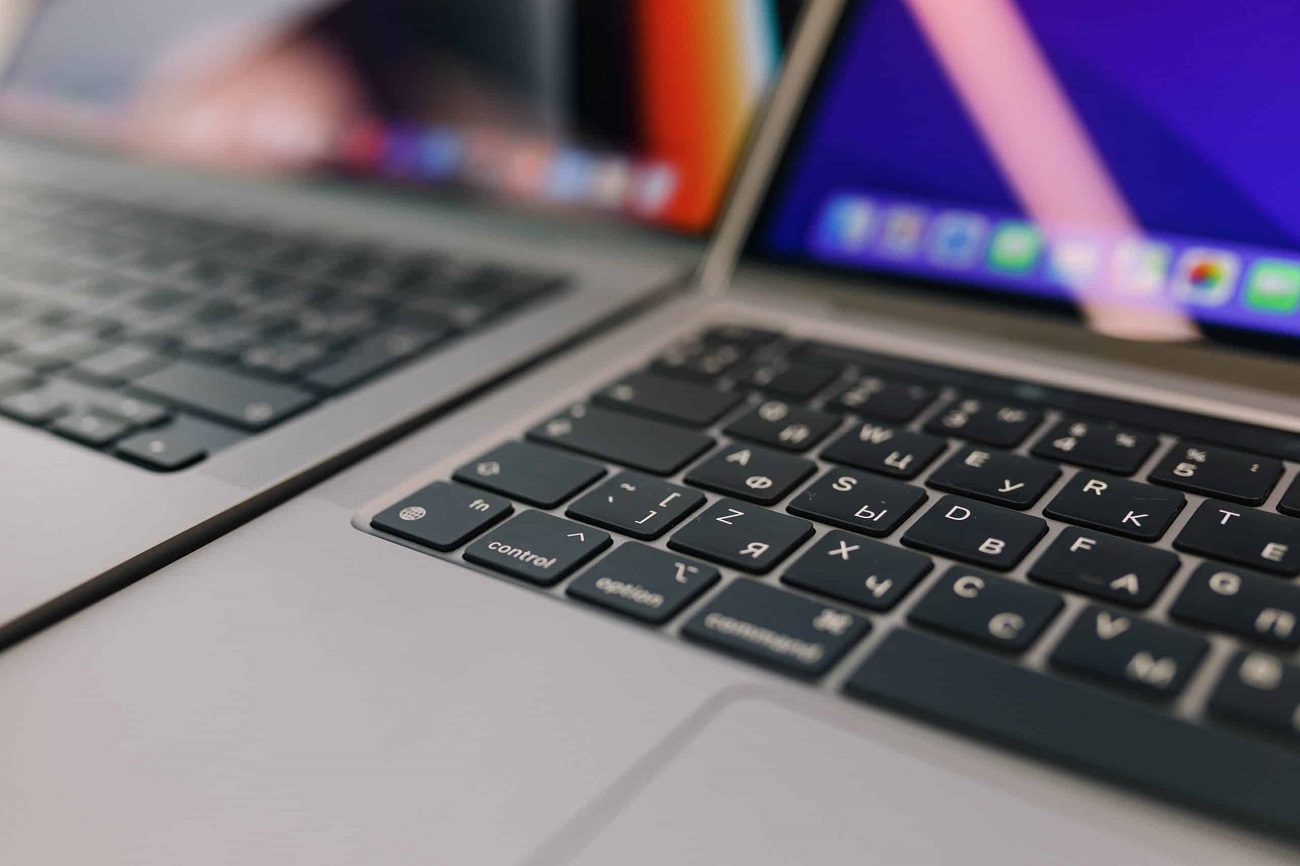
5.3. Клавиатура, тачпад, порты
То, что влияет на комфорт каждый день:
- ход клавиш и наличие подсветки,
- удобный тачпад,
- нужные порты (USB-A, USB-C, HDMI, кардридер),
- расположение разъёмов (чтобы кабели не мешали).
6) Под какие задачи какой ноутбук выбирать
6.1. Для учёбы
- лёгкий корпус,
- достаточная автономность,
- нормальная камера/микрофон для онлайн-занятий,
- SSD и запас по ОЗУ.
6.2. Для офисной работы
- комфортный экран,
- удобная клавиатура,
- стабильная работа и многозадачность,
- достаточное количество портов.
6.3. Для дизайна и монтажа
- мощный процессор,
- много ОЗУ,
- быстрый SSD,
- качественный экран по цвету и яркости.
6.4. Для игр
- дискретная видеокарта,
- хороший экран и частота обновления (если важна плавность),
- эффективное охлаждение,
- адекватная мощность блока питания.
7) Чек-лист перед покупкой
7.1. Техническая проверка
- Подходит ли диагональ и вес под ваш образ жизни?
- Хватает ли ОЗУ и можно ли её увеличить?
- Какой объём SSD и есть ли второй слот?
- Достаточно ли портов для ваших устройств?
- Нормально ли ноутбук держит нагрузку без перегрева?
7.2. Практика и комфорт
- Удобна ли клавиатура и тачпад?
- Хороши ли камера и микрофон для созвонов?
- Не слишком ли шумная система охлаждения?
Главный секрет удачной покупки — выбирать ноутбук не по «топу продаж», а по задачам и привычкам. Когда вы определили сценарий (учёба, офис, монтаж, игры), подобрать модель становится проще: вы фильтруете по ключевым параметрам и сравниваете 3–5 вариантов, а не десятки.